Domain elektronische-schreibmaschine.de kaufen?
Wir ziehen mit dem Projekt
elektronische-schreibmaschine.de um.
Sind Sie am Kauf der Domain
elektronische-schreibmaschine.de interessiert?
domain@kv-gmbh.de · 0541-91531010
Domain elektronische-schreibmaschine.de kaufen?
Lohnt sich die Logitech Combo Touch Tastatur für das iPad?
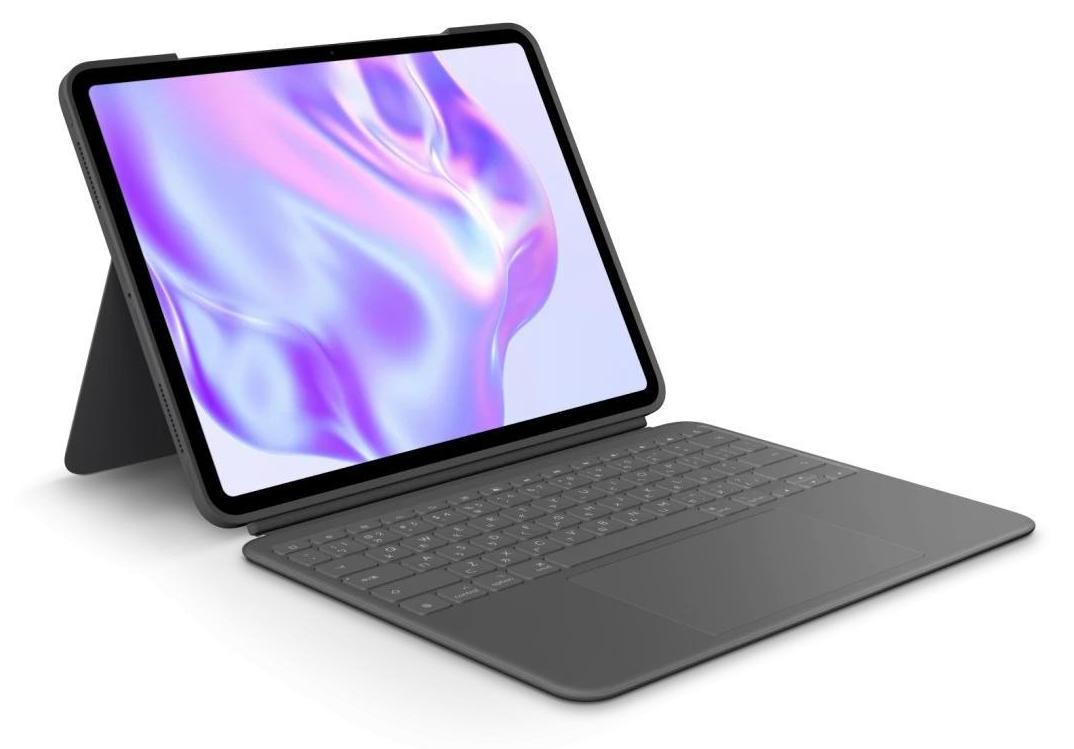
Die Logitech Combo Touch Tastatur für das iPad bietet eine gute Tippqualität und ein angenehmes Schreibgefühl. Sie verfügt auch über eine Hintergrundbeleuchtung, was das Arbeiten bei schlechten Lichtverhältnissen erleichtert. Darüber hinaus bietet sie auch einen Trackpad, was die Bedienung des iPads erleichtert. Insgesamt ist die Logitech Combo Touch Tastatur eine gute Wahl für iPad-Nutzer, die eine vollständige Tastatur- und Trackpad-Erfahrung wünschen. **
Wie verbinde ich Logitech Tastatur mit iPad?
Um eine Logitech Tastatur mit einem iPad zu verbinden, müssen Sie sicherstellen, dass die Tastatur eingeschaltet ist und sich im Pairing-Modus befindet. Gehen Sie dann auf Ihrem iPad zu den Bluetooth-Einstellungen und suchen Sie nach verfügbaren Geräten. Wählen Sie die Logitech Tastatur aus der Liste aus und folgen Sie den Anweisungen auf dem Bildschirm, um die Verbindung herzustellen. Sobald die Tastatur erfolgreich verbunden ist, können Sie sie verwenden, um Ihr iPad zu steuern und Text einzugeben. **

Ähnliche Suchbegriffe für Logitech-Combo-Touch-iPad
Top-Angebote
Produkte zum Begriff Logitech-Combo-Touch-iPad:
-
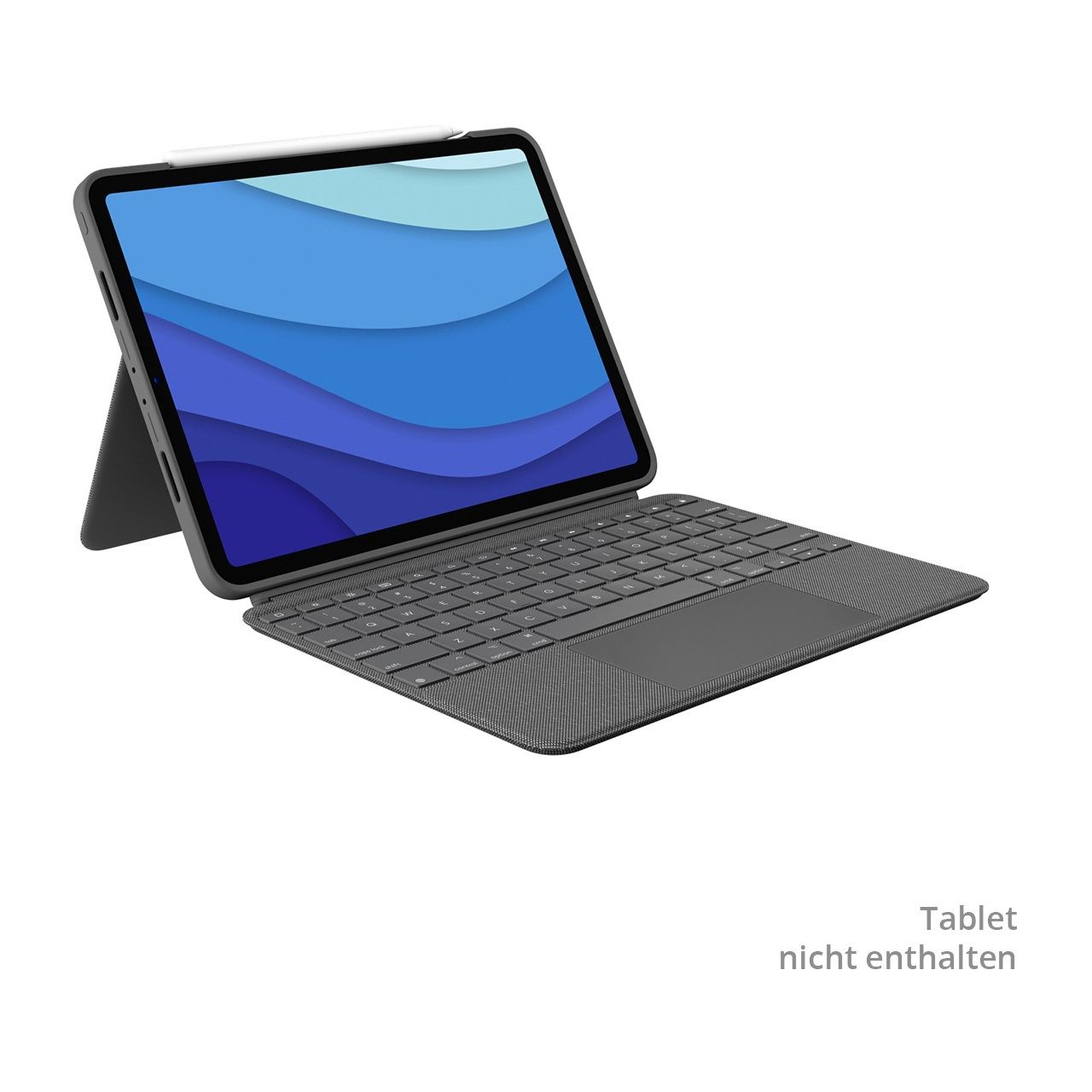
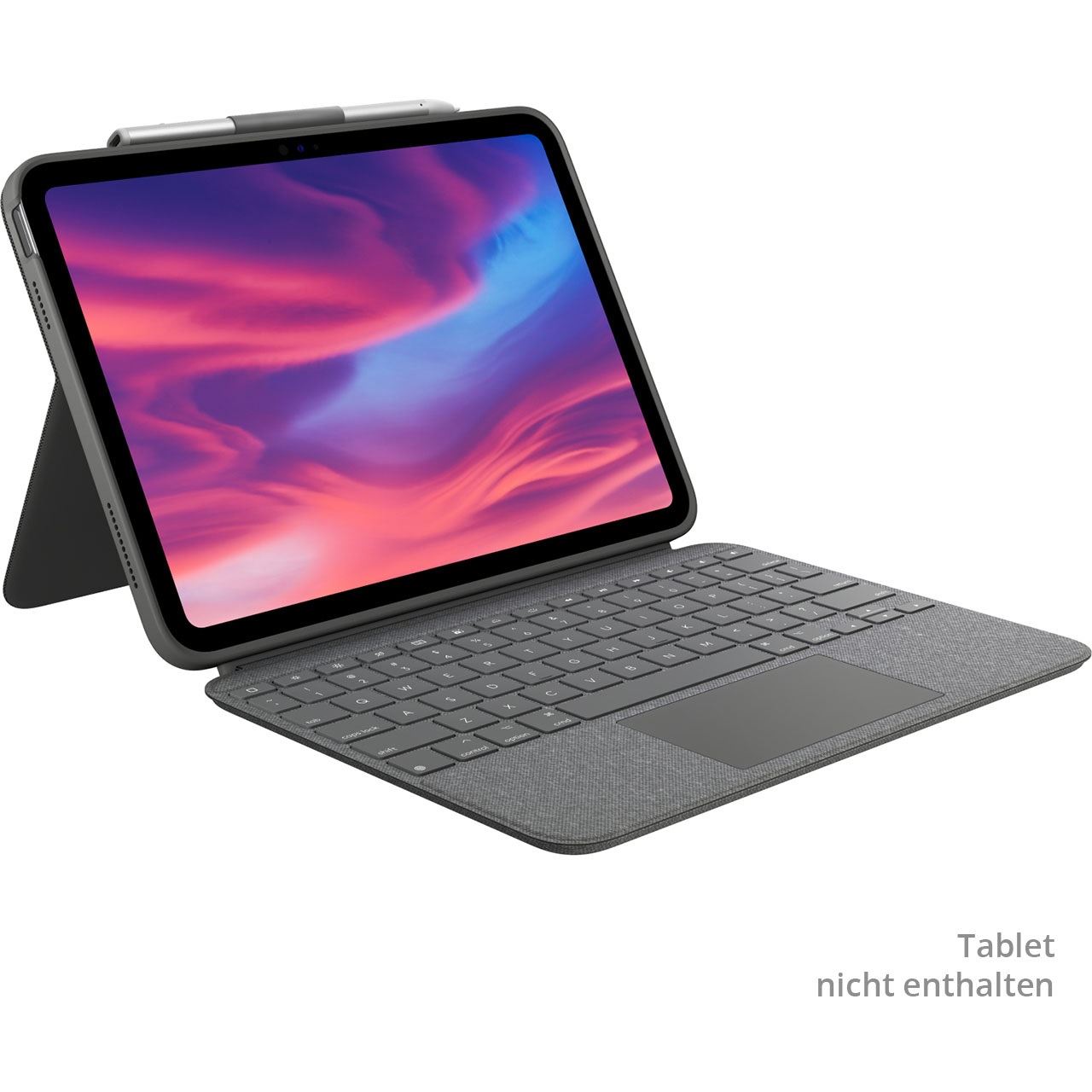
Logitech Combo Touch für iPad 10,9 Zoll (10. Gen.)Tippen Sie im Tippen-Modus komfortabel und angenehm auf der großzügig dimensionierten mechanischen Tastatur, speziell entwickelt für zuverlässiges perfektes Tippgefühl. Wenn Sie nicht tippen müssen, nehmen Sie die Tastatur ab und genießen Sie Ihren iPad-Bi151,73 €*Versand: 5,95 €Sichere Weiterleitung zum Anbieter

-
Welches iPad hat Touch ID?
Welches iPad hat Touch ID? Touch ID wurde erstmals im iPad Air 2 eingeführt und ist seitdem in verschiedenen iPad-Modellen verfügbar. Es ermöglicht Benutzern, ihr iPad schnell und sicher mit ihrem Fingerabdruck zu entsperren. Touch ID bietet eine bequeme Möglichkeit, das iPad zu schützen und gleichzeitig den Zugriff für autorisierte Benutzer zu erleichtern. Durch die Integration von Touch ID in bestimmte iPad-Modelle wird die Sicherheit und Benutzerfreundlichkeit des Geräts verbessert. **
-
Wie schreibt man "hoch 2" auf einer Logitech-Tastatur am iPad?
Um "hoch 2" auf einer Logitech-Tastatur am iPad zu schreiben, kannst du die Tastenkombination "Shift" + "6" verwenden. Dies erzeugt das Symbol "^", das in mathematischen Ausdrücken oft verwendet wird, um eine Potenz anzuzeigen. Du kannst dann einfach die Zahl eingeben, die du quadrieren möchtest, und sie in Klammern setzen, um anzuzeigen, dass sie hoch 2 ist. **
-
Warum funktioniert die Logitech iPad-Tastatur nicht mehr oder reagiert seltsam?
Es gibt mehrere mögliche Gründe, warum die Logitech iPad-Tastatur nicht mehr funktioniert oder seltsam reagiert. Es könnte ein Problem mit der Verbindung zwischen der Tastatur und dem iPad geben, zum Beispiel wenn die Bluetooth-Verbindung unterbrochen ist. Es könnte auch ein Softwareproblem sein, das durch ein Update oder einen Fehler verursacht wurde. In einigen Fällen kann es auch ein Hardwareproblem geben, wie zum Beispiel eine defekte Taste oder ein beschädigtes Kabel. **
-
Warum verbindet sich die Logitech Tastatur nicht mit dem iPad Pro?
Es gibt mehrere mögliche Gründe, warum sich die Logitech Tastatur nicht mit dem iPad Pro verbindet. Es könnte sein, dass die Tastatur nicht korrekt eingeschaltet ist oder dass die Bluetooth-Verbindung zwischen den Geräten nicht hergestellt werden kann. Es ist auch möglich, dass die Tastatur nicht mit dem iPad Pro kompatibel ist oder dass ein Softwareproblem vorliegt. Es empfiehlt sich, die Anleitung der Tastatur zu überprüfen, um sicherzustellen, dass sie ordnungsgemäß eingerichtet ist, und gegebenenfalls den Kundendienst von Logitech zu kontaktieren. **

Wie sperre ich den Touch beim iPad?
Um den Touch auf einem iPad zu sperren, kannst du den sogenannten "Guided Access" Modus verwenden. Gehe dazu in die Einstellungen deines iPads, wähle den Punkt "Bedienungshilfen" aus und aktiviere "Guided Access". Anschließend kannst du den Modus starten, indem du dreimal schnell hintereinander auf die Home-Taste drückst. In diesem Modus kannst du bestimmte Bereiche des Bildschirms deaktivieren und den Touch einschränken. **
Was kann ich tun, wenn meine Logitech-Tastatur für das iPad Pro Probleme macht?
Wenn deine Logitech-Tastatur Probleme macht, gibt es einige Schritte, die du ausprobieren kannst. Zuerst solltest du sicherstellen, dass die Tastatur ordnungsgemäß mit dem iPad verbunden ist. Überprüfe auch, ob die Tastatur auf dem neuesten Stand ist, indem du die Logitech-Website besuchst und nach Firmware-Updates suchst. Wenn diese Schritte nicht helfen, kannst du versuchen, die Tastatur vom iPad zu trennen und sie dann erneut zu verbinden. Wenn das Problem weiterhin besteht, könnte es sein, dass die Tastatur defekt ist und du dich an den Logitech-Kundendienst wenden musst. **
Top-Angebote
Produkte zum Begriff Logitech-Combo-Touch-iPad:
-
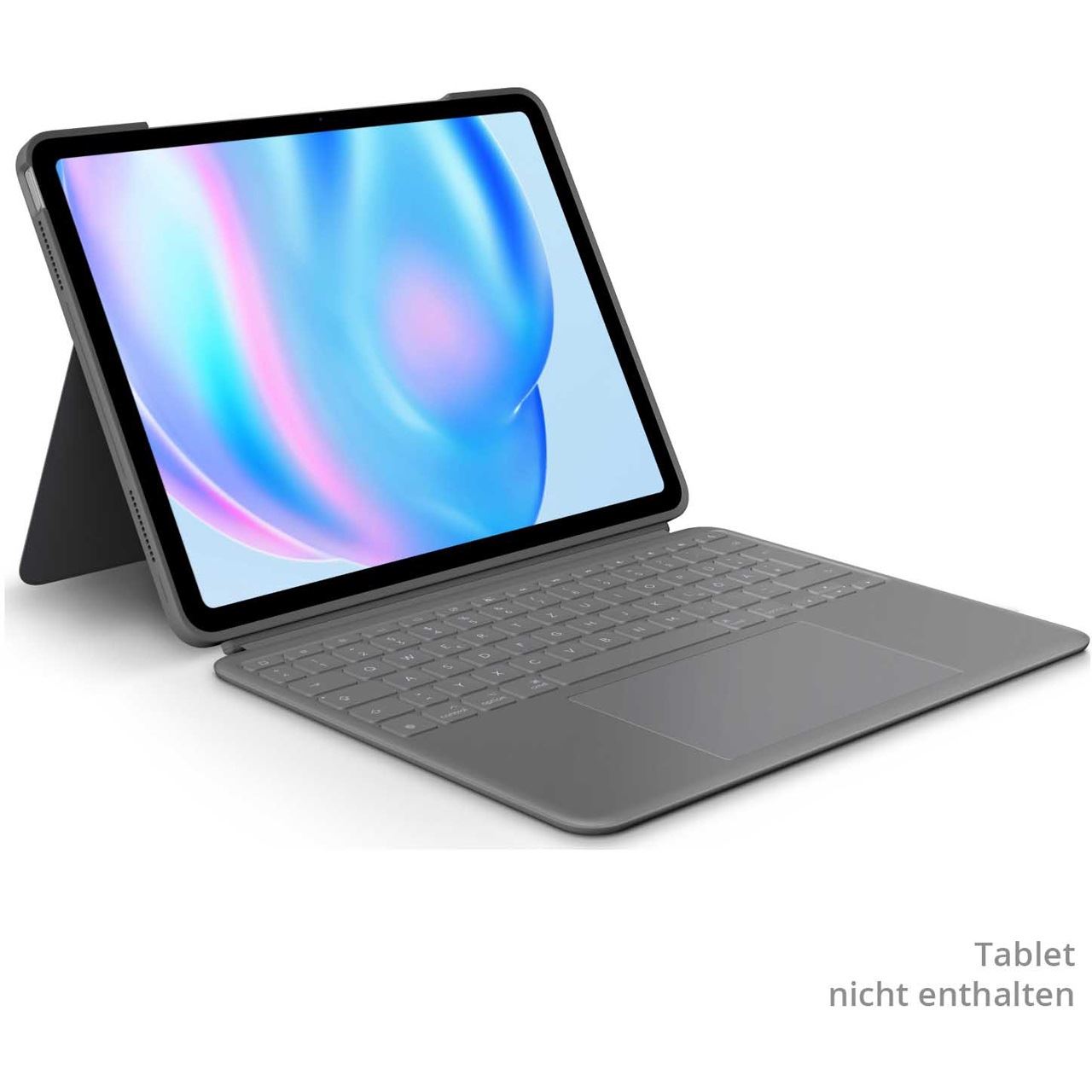
Logitech Combo Touch iPad Pro 13-ZollDas Tastatur-Case für völlig neue Dimensionen, wenn es um Vielseitigkeit geht. Tippen, Anzeigen, Zeichnen und Lesen auf dem iPad Pro - all das ist möglich bei zuverlässigem Schutz für Vorder- und Rückseite sowie Ecken. Neue Ufer für das iPad Unterstützen Sie Ihre Leidenschaft, egal wo Sie sich gerade aufhalten. Das Tastatur-Case eröffnet ganz neue Dimensionen bei Vielseitigkeit und Schutz. Mehrere Verwendungsmodi ermöglichen Ihnen mit Combo Touch für iPad Pro, mühelos zu tippen, zu betrachten, zu zeichnen, zu lesen und mehr. Möglichkeiten? Unbegrenzt. Die neue Art zu arbeiten Neue Funktionen beim 2024 Combo Touch-Modell Dünner. Leichter. Die neue Combo Touch ist das dünnste und leichteste Case aller Zeiten. Sie passt in Ihre Tasche, erleichtert mit leichtem Gewicht das Reisen und steigert Ihre Produktivität, egal wo Sie gerade sind. Das größte Trackpad aller Zeiten Das größte Trackpad, das je für Combo Touch hergestellt wurde. Verwenden Sie die vertrauten Mehrfingergesten: Streichen, Z331,81 €*Versand: 0,00 €Sichere Weiterleitung zum Anbieter
-
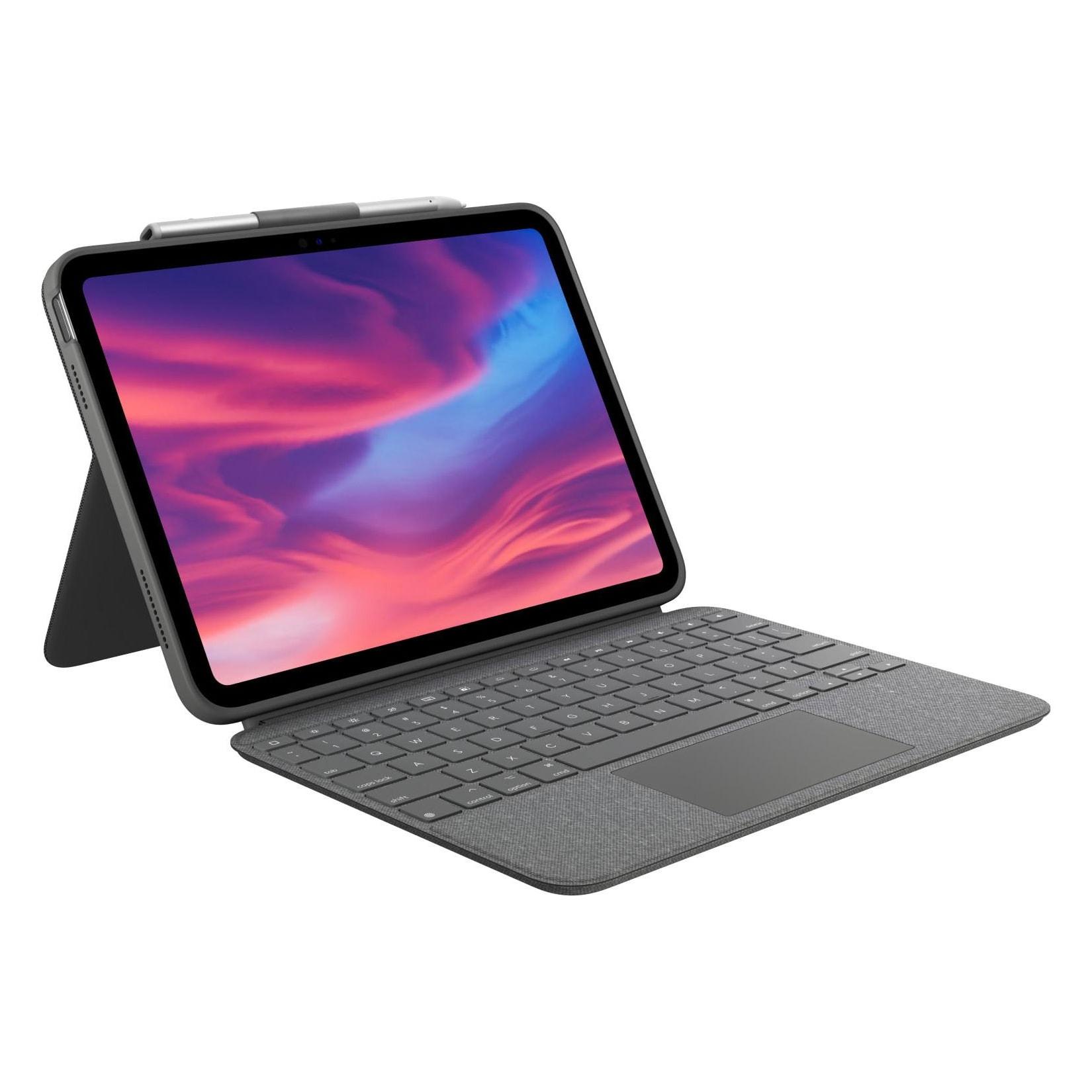
LOGITECH Combo Touch für iPad 10. Generation, abnehmbares Tastatur Case GraphiteCombo Touch Case mit abnehmbarer Tastatur für iPad (10. Generation), großes Präzisions-Trackpad, hintergrundbeleuchtete Tastatur in Standardgröße Kompatibilität: iPad (10. Generation). Modelle: A2696, A2757, A2777 Bearbeiten Sie Dokumente, navigieren Sie in Apps und erstellen Sie Präsentationen mit beispielloser Präzision mit einem Trackpad, das die gewohnten Multi-Touch-Gesten unterstützt. Tippen Sie überall komfortabel und präzise. Die beleuchtete Tastatur in großzügigem Layout mit einer vollständigen Tastenzeile mit iPadOS-Sondertasten, darunter den neuen Screenshot- und Diktattasten, hilft Ihnen, Ihre Produktivität bei Tag und Nacht zu optimieren. Batterien sind nicht enthalten, weil keine benötigt werden. Die Tastatur wird über den Smart Connector sofort gepairt und eingeschaltet. Sie bezieht außerdem ihren Strom direkt vom iPad und muss daher nicht geladen werden. Mit vier verschiedenen Verwendungsmodi – Tippen, Lesen, Zeichnen und Anschauen –, können Sie einfach mehr erledigen, egal wo Sie gerade sind. Die flexible Halterung ist über einen Winkel von 50° verstellbar: So finden Sie immer den richtigen Winkel für Ihre aktuelle Aufgabe. Wenn es nichts zu tippen gibt, trennen Sie die Tastatur ab und genießen Sie unbehindert Ihren iPad-Bildschirm. Speziell mit dem Look and Feel einer natürlichen Erweiterung des iPad entwickelt. Das leichte Case schützt Ihr Gerät vor Stößen, Kratzern und Spritzern und besteht aus hochwertigen Materialien, die sich weich anfühlen. Das robuste, leichte Case schützt Ihr iPad vor Stößen und Kratzern, sodass Sie es bedenkenlos überallhin mitnehmen können. Logitech COMBO TOUCH Case mit abnehmbarer Tastatur und Trackpad für iPad Vier Verwendungsmodi für Aufgaben aller Art Abnehmbare Tastatur für zusätzliche Vielseitigkeit Mit dem großen Trackpad können Sie das iPad auf völlig neue Weise steuern. Der vielseitige, verstellbare Winkel ermöglicht die Verwendung des iPad in jeder Umgebung Umfassender Schutz gegen Stürze aus einer Höhe von bis zu 1,2 m Die hintergrundbeleuchtete Tastatur ermöglicht das Arbeiten zu jeder Tageszeit Eine vollständige Tastenzeile mit iPadOS-Sondertasten ermöglicht eine gleichbleibende Produktivität ohne Mühe Bearbeiten Sie Dokumente, navigieren Sie in Apps und erstellen Sie Präsentationen mit sonst unerreichter Präzision Strom und Pairing mit einem Klick durch Smart Connector-Technologie Platz für den Apple Pencil oder Logitech Crayon124,99 €*Versand: 0,00 €Sichere Weiterleitung zum Anbieter
-
Logitech Combo Touch für iPad 10,9 Zoll (10. Gen.)Tippen Sie im Tippen-Modus komfortabel und angenehm auf der großzügig dimensionierten mechanischen Tastatur, speziell entwickelt für zuverlässiges perfektes Tippgefühl. Wenn Sie nicht tippen müssen, nehmen Sie die Tastatur ab und genießen Sie Ihren iPad-Bi151,73 €*Versand: 5,95 €Sichere Weiterleitung zum Anbieter
-
Lohnt sich die Logitech Combo Touch Tastatur für das iPad?
Die Logitech Combo Touch Tastatur für das iPad bietet eine gute Tippqualität und ein angenehmes Schreibgefühl. Sie verfügt auch über eine Hintergrundbeleuchtung, was das Arbeiten bei schlechten Lichtverhältnissen erleichtert. Darüber hinaus bietet sie auch einen Trackpad, was die Bedienung des iPads erleichtert. Insgesamt ist die Logitech Combo Touch Tastatur eine gute Wahl für iPad-Nutzer, die eine vollständige Tastatur- und Trackpad-Erfahrung wünschen. **
-
Wie verbinde ich Logitech Tastatur mit iPad?
Um eine Logitech Tastatur mit einem iPad zu verbinden, müssen Sie sicherstellen, dass die Tastatur eingeschaltet ist und sich im Pairing-Modus befindet. Gehen Sie dann auf Ihrem iPad zu den Bluetooth-Einstellungen und suchen Sie nach verfügbaren Geräten. Wählen Sie die Logitech Tastatur aus der Liste aus und folgen Sie den Anweisungen auf dem Bildschirm, um die Verbindung herzustellen. Sobald die Tastatur erfolgreich verbunden ist, können Sie sie verwenden, um Ihr iPad zu steuern und Text einzugeben. **
-
Welches iPad hat Touch ID?
Welches iPad hat Touch ID? Touch ID wurde erstmals im iPad Air 2 eingeführt und ist seitdem in verschiedenen iPad-Modellen verfügbar. Es ermöglicht Benutzern, ihr iPad schnell und sicher mit ihrem Fingerabdruck zu entsperren. Touch ID bietet eine bequeme Möglichkeit, das iPad zu schützen und gleichzeitig den Zugriff für autorisierte Benutzer zu erleichtern. Durch die Integration von Touch ID in bestimmte iPad-Modelle wird die Sicherheit und Benutzerfreundlichkeit des Geräts verbessert. **
-
Wie schreibt man "hoch 2" auf einer Logitech-Tastatur am iPad?
Um "hoch 2" auf einer Logitech-Tastatur am iPad zu schreiben, kannst du die Tastenkombination "Shift" + "6" verwenden. Dies erzeugt das Symbol "^", das in mathematischen Ausdrücken oft verwendet wird, um eine Potenz anzuzeigen. Du kannst dann einfach die Zahl eingeben, die du quadrieren möchtest, und sie in Klammern setzen, um anzuzeigen, dass sie hoch 2 ist. **
Ähnliche Suchbegriffe für Logitech-Combo-Touch-iPad
-
Kinfolk: The Touch (new edition)The Touch (new edition) , Spaces Designed for the Senses , Unterbodenleuchten > Lichter & Leuchten , Auflage: Auflage, Erscheinungsjahr: 20250131, Autoren: Kinfolk~Architects, Norm, Redaktion: Gestalten~Klanten, Robert, Edition: NED, Auflage: 25002, Auflage/Ausgabe: Auflage, Seitenzahl/Blattzahl: 288, Themenüberschrift: ARCHITECTURE / Individual Architects & Firms / General, Keyword: Architektur; Fotografie; Inneneinrichtung; Scandinavia; Skandinavien; architecture; design; interiors; photography; style, Fachschema: Architekt - Baumeister~Architektur / Architekt~Bauberuf / Architekt~Architektur - Baukunst~Bau / Baukunst~Entwurf / Architektur~Einrichtung (Inneneinrichtung)~Inneneinrichtung~Interieur~Schöner Wohnen (Einrichtungstipps)~Wohnen / Einrichtung~Farbfotografie~Fotografie~Photo~Photographie~Architekt / Innenarchitekt~Innenarchitektur - Innenarchitekt, Fachkategorie: Fotografie~Architektur: Innenarchitektur, Warengruppe: HC/Innenarchitektur/Design, UNSPSC: 49019900, Warenverzeichnis für die Außenhandelsstatistik: 49019900, Länge: 336, Breite: 250, Höhe: 36, Gewicht: 2213, Produktform: Gebunden, Genre: Geisteswissenschaften/Kunst/Musik,60,00 €*Versand: 0,00 €Sichere Weiterleitung zum Anbieter
-
Warum funktioniert die Logitech iPad-Tastatur nicht mehr oder reagiert seltsam?
Es gibt mehrere mögliche Gründe, warum die Logitech iPad-Tastatur nicht mehr funktioniert oder seltsam reagiert. Es könnte ein Problem mit der Verbindung zwischen der Tastatur und dem iPad geben, zum Beispiel wenn die Bluetooth-Verbindung unterbrochen ist. Es könnte auch ein Softwareproblem sein, das durch ein Update oder einen Fehler verursacht wurde. In einigen Fällen kann es auch ein Hardwareproblem geben, wie zum Beispiel eine defekte Taste oder ein beschädigtes Kabel. **
-
Warum verbindet sich die Logitech Tastatur nicht mit dem iPad Pro?
Es gibt mehrere mögliche Gründe, warum sich die Logitech Tastatur nicht mit dem iPad Pro verbindet. Es könnte sein, dass die Tastatur nicht korrekt eingeschaltet ist oder dass die Bluetooth-Verbindung zwischen den Geräten nicht hergestellt werden kann. Es ist auch möglich, dass die Tastatur nicht mit dem iPad Pro kompatibel ist oder dass ein Softwareproblem vorliegt. Es empfiehlt sich, die Anleitung der Tastatur zu überprüfen, um sicherzustellen, dass sie ordnungsgemäß eingerichtet ist, und gegebenenfalls den Kundendienst von Logitech zu kontaktieren. **
-
Wie sperre ich den Touch beim iPad?
Um den Touch auf einem iPad zu sperren, kannst du den sogenannten "Guided Access" Modus verwenden. Gehe dazu in die Einstellungen deines iPads, wähle den Punkt "Bedienungshilfen" aus und aktiviere "Guided Access". Anschließend kannst du den Modus starten, indem du dreimal schnell hintereinander auf die Home-Taste drückst. In diesem Modus kannst du bestimmte Bereiche des Bildschirms deaktivieren und den Touch einschränken. **
-
Was kann ich tun, wenn meine Logitech-Tastatur für das iPad Pro Probleme macht?
Wenn deine Logitech-Tastatur Probleme macht, gibt es einige Schritte, die du ausprobieren kannst. Zuerst solltest du sicherstellen, dass die Tastatur ordnungsgemäß mit dem iPad verbunden ist. Überprüfe auch, ob die Tastatur auf dem neuesten Stand ist, indem du die Logitech-Website besuchst und nach Firmware-Updates suchst. Wenn diese Schritte nicht helfen, kannst du versuchen, die Tastatur vom iPad zu trennen und sie dann erneut zu verbinden. Wenn das Problem weiterhin besteht, könnte es sein, dass die Tastatur defekt ist und du dich an den Logitech-Kundendienst wenden musst. **
* Alle Preise verstehen sich inklusive der gesetzlichen Mehrwertsteuer und ggf. zuzüglich Versandkosten. Die Angebotsinformationen basieren auf den Angaben des jeweiligen Shops und werden über automatisierte Prozesse aktualisiert. Eine Aktualisierung in Echtzeit findet nicht statt, so dass es im Einzelfall zu Abweichungen kommen kann. ** Hinweis: Teile dieses Inhalts wurden von KI erstellt.