Domain elektronische-schreibmaschine.de kaufen?
Wir ziehen mit dem Projekt
elektronische-schreibmaschine.de um.
Sind Sie am Kauf der Domain
elektronische-schreibmaschine.de interessiert?
domain@kv-gmbh.de · 0541-91531010
Domain elektronische-schreibmaschine.de kaufen?
Wo finde ich die Checkbox?
Die Checkbox befindet sich normalerweise in Formularen oder auf Websites, wo Benutzer eine Auswahl treffen müssen. Sie wird oft als kleines Kästchen mit einem Häkchen dargestellt, das angeklickt werden kann. Um die Checkbox zu finden, scrolle auf der Seite nach unten oder suche nach dem entsprechenden Abschnitt im Formular. Manchmal ist die Checkbox auch mit einem Text oder einer Frage verbunden, die du beantworten musst. Wenn du die Checkbox immer noch nicht finden kannst, schaue nach Anweisungen oder Hinweisen auf der Seite, die dir helfen könnten, sie zu lokalisieren. **
Ist ein Checkbox als Pflichtfeld?
Ein Checkbox-Feld kann als Pflichtfeld definiert werden, indem es als erforderlich markiert wird. Wenn ein Benutzer das Kontrollkästchen nicht aktiviert, wird er daran gehindert, das Formular abzusenden, bis er das Pflichtfeld ausgefüllt hat. **

Ähnliche Suchbegriffe für Checkbox
Top-Angebote
Produkte zum Begriff Checkbox:
-
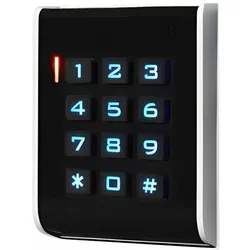
SCS Sentinel, Zutrittskontrolle, Numerische Tastatur (Elektronische Zahlenkombination)Die numerische Tastatur SCS Sentinel ist eine innovative Lösung für den Zugang zu Ihren Räumlichkeiten. Sie bietet eine benutzerfreundliche Möglichkeit, Türen elektronisch zu sichern und den Zutritt durch eine individuelle Zahlenkombination zu steuern. Mit einer maximalen Anzahl von 100 möglichen Codes ermöglicht dieses Codeschloss eine flexible Handhabung für verschiedene Nutzer. Die Tastatur ist für den Netzbetrieb konzipiert und wird mit einem Transformator geliefert, was die Installation erleichtert. Ihr modernes, rechteckiges Design aus robustem Kunststoff fügt sich harmonisch in jede Umgebung ein und sorgt für eine langlebige Nutzung. Die Tastatur ist ideal für den Einsatz in Wohn- und Geschäftsräumen, wo Sicherheit und Benutzerfreundlichkeit im Vordergrund stehen. - Maximal 100 individuelle Zugangscodes - Einfache Installation mit Transformator - Robustes Design aus langlebigem Kunststoff - Benutzerfreundliche elektronische Zahlenkombination.56,23 €*Versand: 0,00 €Sichere Weiterleitung zum Anbieter
-
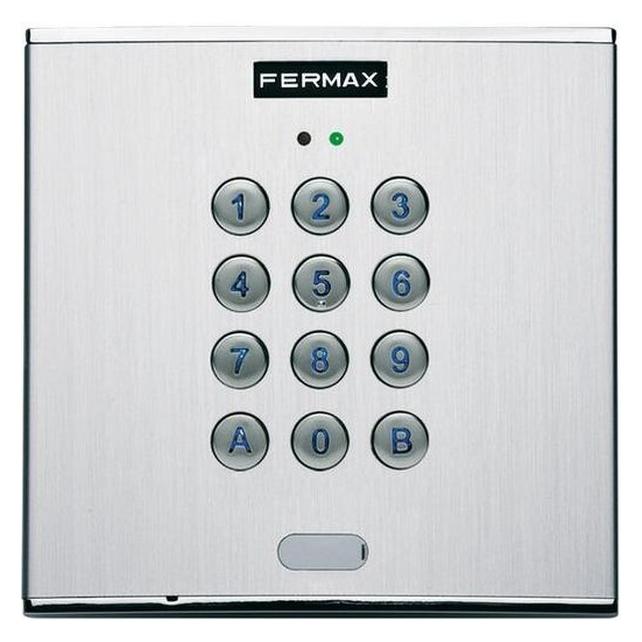
Locinox, Zutrittskontrolle, Code-Tastatur Slimstone-2 (Elektronische Zahlenkombination)Die Code-Tastatur Slimstone-2 von Locinox ist eine hochmoderne Lösung für den Zugangsschutz, die sowohl für den Innen- als auch den Aussenbereich geeignet ist. Mit ihrer Schutzklasse IP68 bietet sie einen hervorragenden Schutz gegen Wasser und Staub, was sie ideal für verschiedene Umgebungen macht. Das vandalensichere Aluminiumgehäuse ist mit einem kratzfesten Strukturlack versehen, der die Langlebigkeit des Produkts erhöht. Die Tastatur ist mit hochfesten Drucktasten aus Edelstahl ausgestattet, die für bis zu 1.000.000 Betätigungen getestet wurden, was ihre Robustheit unterstreicht. Die energieeffizienten, einstellbaren weissen LED-Leuchten sorgen für eine gute Sichtbarkeit, während die einfache Programmierung von bis zu 100 Benutzercodes eine flexible Nutzung ermöglicht. Darüber hinaus ist die Tastatur frostbeständig und kann Temperaturen von -30 bis +85 Grad Celsius standhalten, was sie zu einer zuverlässigen Wahl für verschiedene klimatische Bedingungen macht. - Einfache Programmierung von bis zu 100 Benutzercodes - Frostbeständig dank intelligentem Heizelement - Einstellbare Schaltzeit zwischen 100 ms und 99 s - Zwei integrierte Schaltrelais für flexible Steuerung - Einfache Montage durch innovative Quick-Fix-Befestigung.204,06 €*Versand: 0,00 €Sichere Weiterleitung zum Anbieter
-
SCS Sentinel, Zutrittskontrolle, Numerische Tastatur Codegate (Elektronische Zahlenkombination)Die numerische Tastatur SCS Sentinel CodeGate ist ein spezialisiertes Zugangskontrollgerät, das für die Verwendung mit Garagentoröffner-Systemen konzipiert wurde. Sie bietet eine robuste und wetterbeständige Bauweise, die sich ideal für den Einsatz im Freien eignet. Mit ihrer kompakten Grösse lässt sich die Tastatur problemlos in der Nähe von Garageneingängen montieren. Die numerische Schnittstelle ermöglicht eine sichere Eingabe von Codes, wodurch der Zugang zu Garagen ohne physische Schlüssel oder Fernbedienungen erleichtert wird. Die Hintergrundbeleuchtung der Tasten sorgt für eine gute Sichtbarkeit, selbst bei schlechten Lichtverhältnissen, und das taktile Feedback der Tasten verbessert die Benutzererfahrung. Diese Tastatur ist eine praktische Lösung für alle, die Wert auf Sicherheit und Komfort legen. - Wetterbeständig und für den Ausseneinsatz geeignet - Hintergrundbeleuchtete Tasten für bessere Sichtbarkeit - Robuste Bauweise für langfristige Nutzung - Einfache Montage durch Schrauben.69,07 €*Versand: 0,00 €Sichere Weiterleitung zum Anbieter
-
Lexibook Elektronische Stich-Tastatur mit Sitz und MikrofonDas elektronische Keyboard von Lexibook ist ein innovatives Musikspielzeug, das speziell für die musikalische Früherziehung entwickelt wurde. Mit 24 beleuchteten Tasten, die beim Spielen aufleuchten, wird das Erlernen von Melodien für Anfänger erleichtert. Das integrierte Design umfasst einen bequemen Sitz, der das Spielen über längere Zeiträume hinweg angenehm macht, sowie ein Mikrofon, das die Möglichkeit bietet, Gesang zu üben und zu begleiten. Dieses Keyboard ist nicht nur für den Innenbereich geeignet, sondern auch ideal für Outdoor-Aktivitäten und festliche Anlässe, bei denen portable Unterhaltung gefragt ist. Die Verwendung von langlebigen Materialien gewährleistet eine zuverlässige Leistung, während das kompakte Design den Transport und die Aufbewahrung erleichtert. Das beleuchtete Tastensystem fördert das interaktive Lernen und hilft dabei, musikalische Fähigkeiten auf ansprechende Weise zu entwickeln. - 24 beleuchtete Tasten für visuelles Feedback - Integrierter Sitz für komfortables Spielen - Mikrofon zur Gesangsbegleitung - Aux-in Anschluss für externe Audiogeräte - Kompaktes Design für einfache Mobilität und Aufbewahrung.66,41 €*Versand: 0,00 €Sichere Weiterleitung zum Anbieter


-
Wie erstelle ich eine Checkbox in Excel?
Um eine Checkbox in Excel zu erstellen, gehe wie folgt vor: Klicke auf das Entwicklertools-Registerkarte in der Menüleiste, dann auf "Einfügen" und wähle "Formularsteuerelemente". Wähle das Kontrollkästchen aus und ziehe es auf die gewünschte Zelle in deinem Arbeitsblatt. Du kannst die Checkbox dann anpassen, indem du mit der rechten Maustaste darauf klickst und "Eigenschaften" auswählst. **
-
Wie kann man nur eine Checkbox gleichzeitig auswählen?
Um sicherzustellen, dass nur eine Checkbox gleichzeitig ausgewählt werden kann, können Sie den Namen (name) der Checkboxen gleich halten und den Wert (value) der Checkboxen unterschiedlich gestalten. Dadurch wird sichergestellt, dass nur eine Checkbox mit demselben Namen ausgewählt werden kann. Sie können auch JavaScript verwenden, um sicherzustellen, dass nur eine Checkbox ausgewählt ist, indem Sie die anderen Checkboxen deaktivieren, wenn eine ausgewählt wird. **
-
Wie kann man eine Checkbox im Browser speichern?
Um eine Checkbox im Browser zu speichern, kann man entweder den Zustand der Checkbox in einem Cookie speichern oder die Checkbox in einer Datenbank speichern, wenn man eine serverseitige Lösung verwendet. Alternativ kann man auch den Local Storage des Browsers verwenden, um den Zustand der Checkbox zu speichern. **
-
Wie speichert man den Checkbox-Status im LocalStorage?
Um den Checkbox-Status im LocalStorage zu speichern, musst du zunächst den aktuellen Status der Checkbox abrufen. Dies kann mit JavaScript und der Methode `querySelector` erfolgen. Anschließend kannst du den Status in den LocalStorage mit der Methode `setItem` speichern. Um den Status später wieder abzurufen, verwendest du die Methode `getItem` und setzt den Checkbox-Status entsprechend. **

Wie erstelle ich Bilder, die wie eine Checkbox funktionieren?
Um Bilder zu erstellen, die wie eine Checkbox funktionieren, kannst du eine Grafiksoftware wie Photoshop oder GIMP verwenden. Erstelle ein Rechteck oder eine quadratische Form und fülle es mit einer Farbe, die den Hintergrund darstellt. Füge dann ein kleineres Rechteck oder eine quadratische Form hinzu, das die Checkbox darstellt, und fülle es mit einer anderen Farbe, um anzuzeigen, ob sie aktiviert oder deaktiviert ist. **
Warum lässt sich die Kubuntu Tkinter Checkbox nicht ankreuzen?
Es gibt verschiedene mögliche Gründe, warum sich eine Tkinter-Checkbox in Kubuntu nicht ankreuzen lässt. Einer der häufigsten Gründe ist, dass die Checkbox deaktiviert oder nicht anklickbar ist. Überprüfen Sie, ob die Checkbox aktiviert ist und ob das entsprechende Ereignis (z.B. "command" oder "variable") korrekt konfiguriert ist. Ein weiterer möglicher Grund könnte sein, dass es ein Problem mit der Installation oder Konfiguration von Tkinter auf Ihrem System gibt. Stellen Sie sicher, dass Tkinter ordnungsgemäß installiert ist und dass Sie die neueste Version verwenden. **
Top-Angebote
Produkte zum Begriff Checkbox:
-
Elektronische Tastatur Dinosaurier - rosaKinder-Keyboard - mit einprogrammierten Melodien, Material: Plastik, für 2 AA Batterien (im Lieferumfang nicht enthalten), geeignet ab 1,5 Jahren Haben Sie einen kleinen Musiker zu Hause? Das elektronische Dinosaurier-Keyboard in Rosa ist ideal als erstes Musikinstrument für die Kleinen. Das Keyboard ist so konzipiert, dass es den musikalischen8,29 €*Versand: 4,99 €Sichere Weiterleitung zum Anbieter
-
Winfun Elektronische Tastatur 37 TastenDie elektronische Tastatur mit 37 Tasten ist ein vielseitiges Musikinstrument, das sich ideal für Einsteiger und junge Musikbegeisterte eignet. Mit einer Vielzahl von Funktionen ermöglicht dieses Keyboard das Erlernen und Experimentieren mit verschiedenen Klängen und Rhythmen. Es bietet eine Auswahl von fünf verschiedenen Instrumenten und vier Trommelklängen, die durch spezielle Soundeffekte ergänzt werden. Die integrierten Lichteffekte sorgen für ein visuelles Erlebnis, das das Spielen noch unterhaltsamer macht. Darüber hinaus stehen fünf Tanzrhythmen zur Verfügung, die das kreative Musizieren unterstützen. Die Tastatur verfügt über ein Demo-Menü sowie die Möglichkeit, eigene Songs aufzunehmen und wiederzugeben, was die musikalische Kreativität fördert. Das Gerät wird mit einem Netzteil sowie zwei LR6/AA-Batterien geliefert, sodass es sowohl stationär als auch mobil genutzt werden kann. Die Tastatur ist für Kinder ab drei Jahren geeignet und bietet eine spielerische Einführung in die Welt der Musik.40,60 €*Versand: 0,00 €Sichere Weiterleitung zum Anbieter
-
SCS Sentinel, Zutrittskontrolle, Numerische Tastatur (Elektronische Zahlenkombination)Die numerische Tastatur SCS Sentinel ist eine innovative Lösung für den Zugang zu Ihren Räumlichkeiten. Sie bietet eine benutzerfreundliche Möglichkeit, Türen elektronisch zu sichern und den Zutritt durch eine individuelle Zahlenkombination zu steuern. Mit einer maximalen Anzahl von 100 möglichen Codes ermöglicht dieses Codeschloss eine flexible Handhabung für verschiedene Nutzer. Die Tastatur ist für den Netzbetrieb konzipiert und wird mit einem Transformator geliefert, was die Installation erleichtert. Ihr modernes, rechteckiges Design aus robustem Kunststoff fügt sich harmonisch in jede Umgebung ein und sorgt für eine langlebige Nutzung. Die Tastatur ist ideal für den Einsatz in Wohn- und Geschäftsräumen, wo Sicherheit und Benutzerfreundlichkeit im Vordergrund stehen. - Maximal 100 individuelle Zugangscodes - Einfache Installation mit Transformator - Robustes Design aus langlebigem Kunststoff - Benutzerfreundliche elektronische Zahlenkombination.56,23 €*Versand: 0,00 €Sichere Weiterleitung zum Anbieter
-
Locinox, Zutrittskontrolle, Code-Tastatur Slimstone-2 (Elektronische Zahlenkombination)Die Code-Tastatur Slimstone-2 von Locinox ist eine hochmoderne Lösung für den Zugangsschutz, die sowohl für den Innen- als auch den Aussenbereich geeignet ist. Mit ihrer Schutzklasse IP68 bietet sie einen hervorragenden Schutz gegen Wasser und Staub, was sie ideal für verschiedene Umgebungen macht. Das vandalensichere Aluminiumgehäuse ist mit einem kratzfesten Strukturlack versehen, der die Langlebigkeit des Produkts erhöht. Die Tastatur ist mit hochfesten Drucktasten aus Edelstahl ausgestattet, die für bis zu 1.000.000 Betätigungen getestet wurden, was ihre Robustheit unterstreicht. Die energieeffizienten, einstellbaren weissen LED-Leuchten sorgen für eine gute Sichtbarkeit, während die einfache Programmierung von bis zu 100 Benutzercodes eine flexible Nutzung ermöglicht. Darüber hinaus ist die Tastatur frostbeständig und kann Temperaturen von -30 bis +85 Grad Celsius standhalten, was sie zu einer zuverlässigen Wahl für verschiedene klimatische Bedingungen macht. - Einfache Programmierung von bis zu 100 Benutzercodes - Frostbeständig dank intelligentem Heizelement - Einstellbare Schaltzeit zwischen 100 ms und 99 s - Zwei integrierte Schaltrelais für flexible Steuerung - Einfache Montage durch innovative Quick-Fix-Befestigung.204,06 €*Versand: 0,00 €Sichere Weiterleitung zum Anbieter
-
Wo finde ich die Checkbox?
Die Checkbox befindet sich normalerweise in Formularen oder auf Websites, wo Benutzer eine Auswahl treffen müssen. Sie wird oft als kleines Kästchen mit einem Häkchen dargestellt, das angeklickt werden kann. Um die Checkbox zu finden, scrolle auf der Seite nach unten oder suche nach dem entsprechenden Abschnitt im Formular. Manchmal ist die Checkbox auch mit einem Text oder einer Frage verbunden, die du beantworten musst. Wenn du die Checkbox immer noch nicht finden kannst, schaue nach Anweisungen oder Hinweisen auf der Seite, die dir helfen könnten, sie zu lokalisieren. **
-
Ist ein Checkbox als Pflichtfeld?
Ein Checkbox-Feld kann als Pflichtfeld definiert werden, indem es als erforderlich markiert wird. Wenn ein Benutzer das Kontrollkästchen nicht aktiviert, wird er daran gehindert, das Formular abzusenden, bis er das Pflichtfeld ausgefüllt hat. **
-
Wie erstelle ich eine Checkbox in Excel?
Um eine Checkbox in Excel zu erstellen, gehe wie folgt vor: Klicke auf das Entwicklertools-Registerkarte in der Menüleiste, dann auf "Einfügen" und wähle "Formularsteuerelemente". Wähle das Kontrollkästchen aus und ziehe es auf die gewünschte Zelle in deinem Arbeitsblatt. Du kannst die Checkbox dann anpassen, indem du mit der rechten Maustaste darauf klickst und "Eigenschaften" auswählst. **
-
Wie kann man nur eine Checkbox gleichzeitig auswählen?
Um sicherzustellen, dass nur eine Checkbox gleichzeitig ausgewählt werden kann, können Sie den Namen (name) der Checkboxen gleich halten und den Wert (value) der Checkboxen unterschiedlich gestalten. Dadurch wird sichergestellt, dass nur eine Checkbox mit demselben Namen ausgewählt werden kann. Sie können auch JavaScript verwenden, um sicherzustellen, dass nur eine Checkbox ausgewählt ist, indem Sie die anderen Checkboxen deaktivieren, wenn eine ausgewählt wird. **
Ähnliche Suchbegriffe für Checkbox
-
SCS Sentinel, Zutrittskontrolle, Numerische Tastatur Codegate (Elektronische Zahlenkombination)Die numerische Tastatur SCS Sentinel CodeGate ist ein spezialisiertes Zugangskontrollgerät, das für die Verwendung mit Garagentoröffner-Systemen konzipiert wurde. Sie bietet eine robuste und wetterbeständige Bauweise, die sich ideal für den Einsatz im Freien eignet. Mit ihrer kompakten Grösse lässt sich die Tastatur problemlos in der Nähe von Garageneingängen montieren. Die numerische Schnittstelle ermöglicht eine sichere Eingabe von Codes, wodurch der Zugang zu Garagen ohne physische Schlüssel oder Fernbedienungen erleichtert wird. Die Hintergrundbeleuchtung der Tasten sorgt für eine gute Sichtbarkeit, selbst bei schlechten Lichtverhältnissen, und das taktile Feedback der Tasten verbessert die Benutzererfahrung. Diese Tastatur ist eine praktische Lösung für alle, die Wert auf Sicherheit und Komfort legen. - Wetterbeständig und für den Ausseneinsatz geeignet - Hintergrundbeleuchtete Tasten für bessere Sichtbarkeit - Robuste Bauweise für langfristige Nutzung - Einfache Montage durch Schrauben.69,07 €*Versand: 0,00 €Sichere Weiterleitung zum Anbieter
-
Lexibook Elektronische Stich-Tastatur mit Sitz und MikrofonDas elektronische Keyboard von Lexibook ist ein innovatives Musikspielzeug, das speziell für die musikalische Früherziehung entwickelt wurde. Mit 24 beleuchteten Tasten, die beim Spielen aufleuchten, wird das Erlernen von Melodien für Anfänger erleichtert. Das integrierte Design umfasst einen bequemen Sitz, der das Spielen über längere Zeiträume hinweg angenehm macht, sowie ein Mikrofon, das die Möglichkeit bietet, Gesang zu üben und zu begleiten. Dieses Keyboard ist nicht nur für den Innenbereich geeignet, sondern auch ideal für Outdoor-Aktivitäten und festliche Anlässe, bei denen portable Unterhaltung gefragt ist. Die Verwendung von langlebigen Materialien gewährleistet eine zuverlässige Leistung, während das kompakte Design den Transport und die Aufbewahrung erleichtert. Das beleuchtete Tastensystem fördert das interaktive Lernen und hilft dabei, musikalische Fähigkeiten auf ansprechende Weise zu entwickeln. - 24 beleuchtete Tasten für visuelles Feedback - Integrierter Sitz für komfortables Spielen - Mikrofon zur Gesangsbegleitung - Aux-in Anschluss für externe Audiogeräte - Kompaktes Design für einfache Mobilität und Aufbewahrung.66,41 €*Versand: 0,00 €Sichere Weiterleitung zum Anbieter
-
Wie kann man eine Checkbox im Browser speichern?
Um eine Checkbox im Browser zu speichern, kann man entweder den Zustand der Checkbox in einem Cookie speichern oder die Checkbox in einer Datenbank speichern, wenn man eine serverseitige Lösung verwendet. Alternativ kann man auch den Local Storage des Browsers verwenden, um den Zustand der Checkbox zu speichern. **
-
Wie speichert man den Checkbox-Status im LocalStorage?
Um den Checkbox-Status im LocalStorage zu speichern, musst du zunächst den aktuellen Status der Checkbox abrufen. Dies kann mit JavaScript und der Methode `querySelector` erfolgen. Anschließend kannst du den Status in den LocalStorage mit der Methode `setItem` speichern. Um den Status später wieder abzurufen, verwendest du die Methode `getItem` und setzt den Checkbox-Status entsprechend. **
-
Wie erstelle ich Bilder, die wie eine Checkbox funktionieren?
Um Bilder zu erstellen, die wie eine Checkbox funktionieren, kannst du eine Grafiksoftware wie Photoshop oder GIMP verwenden. Erstelle ein Rechteck oder eine quadratische Form und fülle es mit einer Farbe, die den Hintergrund darstellt. Füge dann ein kleineres Rechteck oder eine quadratische Form hinzu, das die Checkbox darstellt, und fülle es mit einer anderen Farbe, um anzuzeigen, ob sie aktiviert oder deaktiviert ist. **
-
Warum lässt sich die Kubuntu Tkinter Checkbox nicht ankreuzen?
Es gibt verschiedene mögliche Gründe, warum sich eine Tkinter-Checkbox in Kubuntu nicht ankreuzen lässt. Einer der häufigsten Gründe ist, dass die Checkbox deaktiviert oder nicht anklickbar ist. Überprüfen Sie, ob die Checkbox aktiviert ist und ob das entsprechende Ereignis (z.B. "command" oder "variable") korrekt konfiguriert ist. Ein weiterer möglicher Grund könnte sein, dass es ein Problem mit der Installation oder Konfiguration von Tkinter auf Ihrem System gibt. Stellen Sie sicher, dass Tkinter ordnungsgemäß installiert ist und dass Sie die neueste Version verwenden. **
* Alle Preise verstehen sich inklusive der gesetzlichen Mehrwertsteuer und ggf. zuzüglich Versandkosten. Die Angebotsinformationen basieren auf den Angaben des jeweiligen Shops und werden über automatisierte Prozesse aktualisiert. Eine Aktualisierung in Echtzeit findet nicht statt, so dass es im Einzelfall zu Abweichungen kommen kann. ** Hinweis: Teile dieses Inhalts wurden von KI erstellt.